Google Search Consoleを開くと、クリック数、表示回数、CTR、掲載順位、クエリ、ページなど、さまざまな数字が表示されます。
ブログを始めたばかりだと、「結局どれを見ればいいの?」となりがちです。

最初からすべての機能を理解する必要はありません。
ブログ記事の改善に使うなら、まず見る数字は下記の4つです。
- クリック数
- 表示回数
- CTR
- 平均掲載順位
Search Consoleの検索パフォーマンスレポートでも、この4つが主要指標として表示されます。
大切なのは、数字が高い・低いだけを見ることではありません。
「表示されていない」「表示されているがクリックされない」「順位が低い」のどこで止まっているかを判断するために使います。
Search Consoleでわかること
Google Search Consoleは、Google検索で自分のサイトがどのように表示されているか確認するためのツールです。
検索パフォーマンスでは、検索クエリ、ページ、国などの切り口で、クリック数や表示回数などを確認できます。
ブログ運営では、たとえば下記を確認できます。
- どんな検索キーワードで表示されているか
- どの記事が検索結果に出ているか
- 表示された回数
- クリックされた回数
- 検索結果上のおおよその掲載位置
- Googleにインデックスされているか
「アクセスが少ない」という結果だけを見るのではなく、その前段階で何が起きているかを調べられるのがSearch Consoleです。
Google Analyticsが「サイトへ来た後の行動」を見るのに対し、Search Consoleは主に「Google検索上でどう見えているか」を確認する役割があります。Googleも、検索パフォーマンスの把握にはSearch Console、サイト内での行動分析にはGoogle Analyticsを使う形を案内しています。
最初に見る場所は「検索パフォーマンス」
Search Consoleへログインしたら、左側のメニューから検索パフォーマンスを開きます。
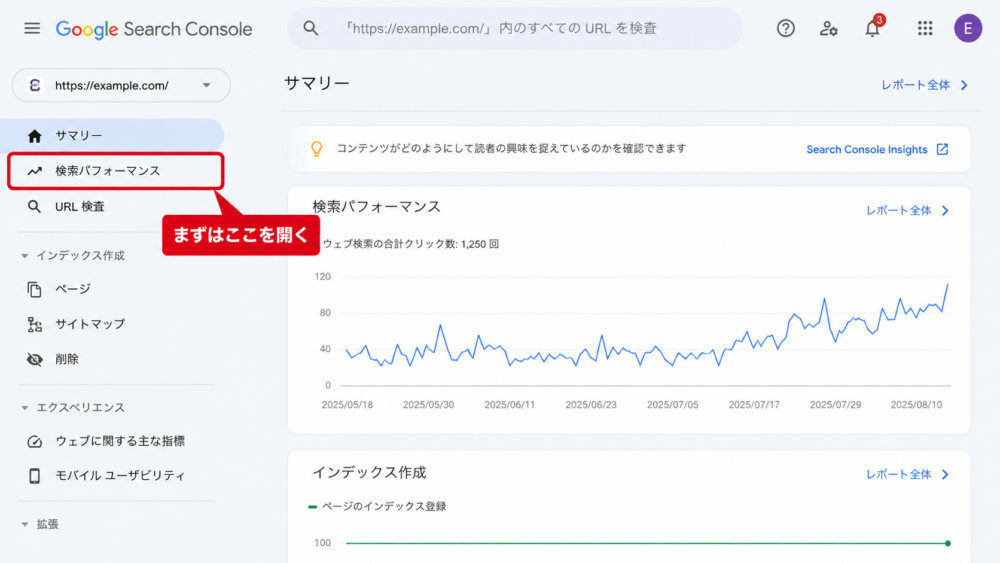
ここではグラフとともに、
- 合計クリック数
- 合計表示回数
- 平均CTR
- 平均掲載順位
が表示されます。
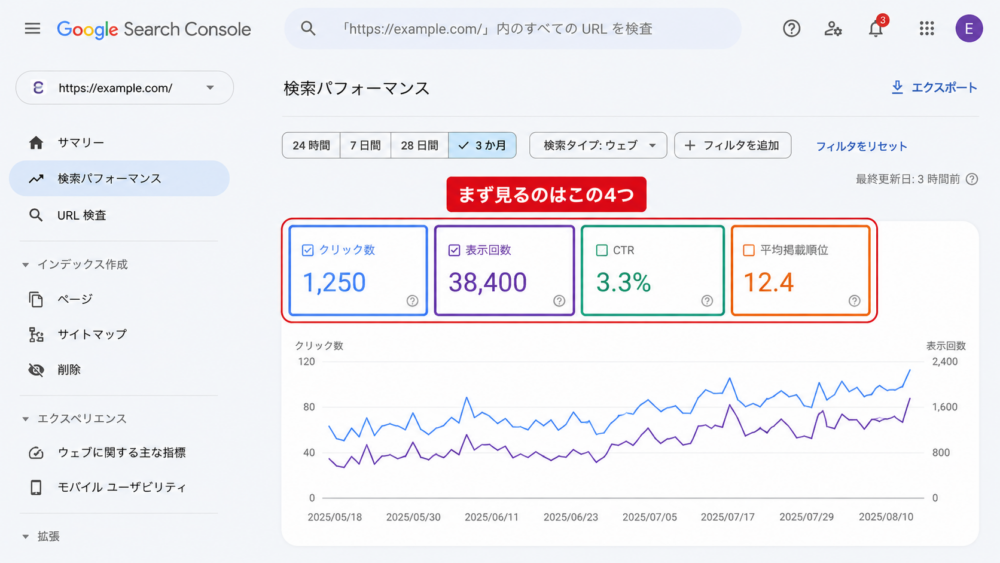
期間は、最初は過去28日間程度で確認すると扱いやすいでしょう。
1日単位の数字は変動が大きいため、毎日の増減だけを見て判断せず、一定期間の傾向を確認します。
Search Consoleを見る前にブログのアクセス自体が増えていない原因を整理したい場合は、「ブログのアクセスが増えない原因10選」から確認してください。

クリック数|実際に検索から来た回数
クリック数は、Google検索結果から自分のサイトへクリックされた回数です。
たとえば、
表示回数:1,000
クリック数:50
なら、その期間中にGoogle検索から50クリック発生したということです。
ブログ運営では最終的にクリックを増やしたいので、重要な数字ではあります。
ただし、クリック数だけを見ても原因はわかりません。
クリック0でも、そもそも検索結果に表示されていないのと、1,000回表示されているのにクリックされていないのでは、やるべきことが違います。
そこで次に表示回数を見ます。
表示回数|Google検索に出る機会があった回数
表示回数は、自分のサイトへのリンクなどがGoogle検索結果で表示された回数を表す指標です。
検索結果の種類によってカウント方法の細部は異なりますが、ブログ改善では「検索結果へ出る機会がどれくらいあったか」を見る指標として使えます。
新しく公開したブログでは、最初から大量のクリックが発生するとは限りません。
そのため、私は初期段階ではクリック数だけでなく、表示回数が増えているかも重視します。
たとえば、
先月:表示回数50
今月:表示回数800
クリック:まだ少ない
なら、少なくともGoogle検索上で表示される機会は増えています。
逆に、記事を何十本書いても表示回数がほとんど発生していないなら、
- インデックス
- キーワード
- 検索需要
- 記事テーマ
- サイト内での重複
などを確認する必要があります。
表示回数0に近い記事は、タイトル変更より先に原因を確認する
表示されていない記事のタイトルを少し変えても、根本原因が別にある場合があります。
まずURL検査でインデックス状況を確認し、次に狙っているキーワード自体が検索されるものか確認します。
Search ConsoleのURL検査では、Googleが保持しているインデックス済みページの情報や、現在のURLがインデックス可能かをライブテストできます。
そもそも狙うキーワードが決まっていない場合は、「SEOキーワードの選び方」で検索意図・需要・競合を確認するところから始めてください。

CTR|表示されたあとクリックされた割合
CTRはClick Through Rateの略で、表示回数に対してどれくらいクリックされたかを示す割合です。
Search Consoleでは、クリック数を表示回数で割った割合としてCTRが表示されます。
たとえば、
表示回数:1,000
クリック数:50
なら、
CTR:5%
です。
CTRを見ると、検索結果に表示されたあと、どの程度クリックにつながったかを確認できます。
CTRが低い=タイトルが悪い、とは限らない
ここは注意してください。
CTRには掲載位置も大きく関係します。
平均掲載順位が30位の記事と3位の記事を、同じCTR基準で比べるのは適切ではありません。
また、Search Consoleの平均掲載順位はその名前のとおり平均値であり、検索クエリ・デバイス・地域などによって実際の掲載位置は変わります。
そのためCTRを見るときは、CTR単独ではなく、表示回数と平均掲載順位も一緒に確認します。
順位が悪くないのにCTRが低い場合
この場合は、検索結果で選ばれていない可能性を考えます。
確認したいのは下記です。
- タイトルから記事内容が伝わるか
- 検索者が知りたい答えがタイトルに入っているか
- 古い年号が残っていないか
- 他の記事と似たタイトルになっていないか
- 検索意図とタイトルがずれていないか
たとえば、
AIツールを徹底解説
より、
ChatGPT・Gemini・Claude比較|結局どれがいい?
のほうが、比較したい検索者には内容を理解しやすくなります。
Googleもタイトルについて、ページ内容を具体的かつ簡潔に説明し、キーワードの詰め込みや定型的なタイトルの繰り返しを避けるよう案内しています。

平均掲載順位|「あと少し」の記事を探す
平均掲載順位は、検索結果上での掲載位置を示す指標です。
GoogleはSearch Consoleのpositionについて、検索結果で自分のサイトから表示された最上位結果の位置をもとに計算することを説明しています。
ただし、名前のとおり平均です。
たとえば同じページでも、
「SEO 記事 書き方」では8位
「ブログ 記事 書き方」では17位
「SEO ライティング」では25位
のように検索語によって順位が違えば、ページ全体の平均値も変わります。
したがって、
平均順位12位だから、必ず12位に表示されている
という意味ではありません。
私なら「あと少しの記事」を優先して見る
新しいブログで改善対象を探すなら、私はまず、下記の条件に当てはまる記事を優先します。
- 表示回数がある
- 平均掲載順位が1ページ目後半〜2ページ目付近
- 検索意図と記事内容が合っている
- まだ改善できる情報がある
たとえば平均順位が11〜18位前後で表示回数が増えている記事なら、
- 足りない情報を追加する
- 古い情報を更新する
- タイトルを改善する
- 内部リンクを増やす
- 検索クエリに合わせて構成を修正する
ことで伸ばせないか確認します。
逆に平均掲載順位が80位で表示回数もほとんどない記事なら、数行追記するだけで上位へ来るとは限りません。
記事そのものの検索意図やテーマから見直します。
4つの数字はセットで見る
Search Consoleで一番避けたいのは、1つの数字だけを見て判断することです。
代表的なパターンを整理すると、下記のようになります。
| 状態 | 考えられること | 次に確認すること |
|---|---|---|
| 表示回数0・クリック0 | 検索結果にほぼ出ていない | インデックス・キーワード |
| 表示回数増加・クリック少 | 表示はされ始めている | 順位・CTR |
| 順位高め・CTR低め | 検索結果で選ばれていない可能性 | タイトル・検索意図 |
| 順位低め・表示回数あり | Googleが関連性を認識し始めている可能性 | 本文・競合・検索意図 |
| クリック増加 | 検索流入が伸びている | GA等で記事内行動 |
| 表示回数・クリックとも減少 | 検索需要・順位・競合など複数候補 | クエリ・期間比較 |
Googleも、Performanceレポートではクリック・表示回数・CTR・掲載順位を組み合わせ、クエリやページ単位で分析できるよう提供しています。
次に見るのは「検索クエリ」
4つの数字を確認したら、画面下部の「クエリ」を見ます。
クエリには、実際にGoogle検索で自分の記事が表示された検索語が並びます。
Search Consoleではクエリをクリック数・CTR・表示回数などで並べ替えることもできます。
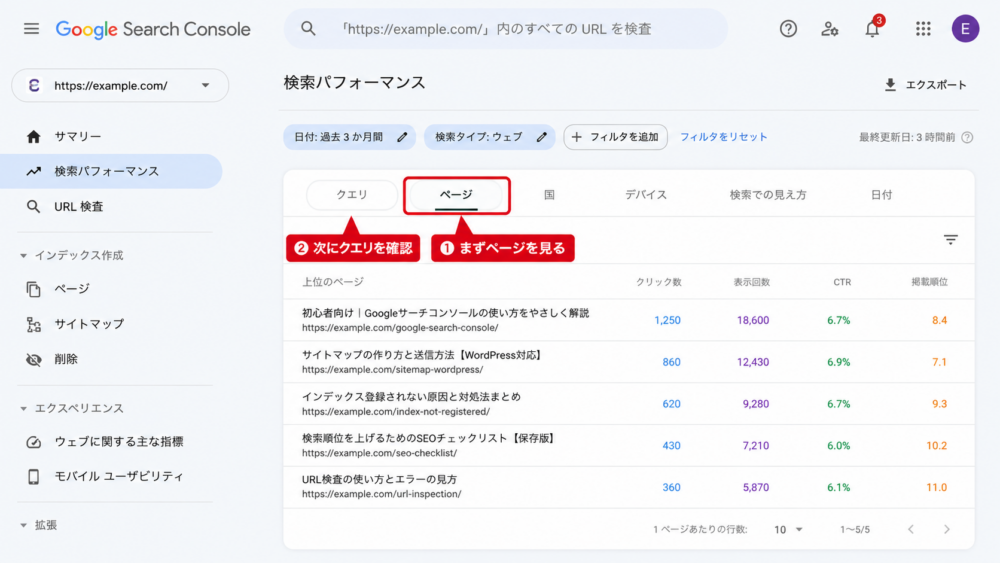
ここはSEO改善でかなり重要です。
記事を書く前に狙ったキーワードと、実際にGoogleが表示しているキーワードが同じとは限らないからです。
たとえば「副業ブログ 始め方」を狙った記事が、
- 副業ブログ 会社員
- 副業ブログ 時間ない
- 副業ブログ 稼げない
- 会社員 ブログ 始め方
でも表示されることがあります。
想定外のクエリが出たらすぐ新記事を作らない
「副業ブログ 時間ない」で表示されたからといって、すぐ新しい記事を作る必要はありません。
まず、
今の記事へ説明を追加すれば十分なのか
検索意図が違うので別記事にすべきなのか
を確認します。
同じ検索結果が並ぶようなら既存記事で扱える可能性があります。
まったく違う検索意図なら、新規記事候補にします。
新しい記事を作ると判断した場合は、検索意図が重複しないよう「SEOキーワードの選び方」も確認してください。
次に見るのは「ページ」
「ページ」タブでは、URL単位でパフォーマンスを確認できます。
ブログ全体のクリック数だけを見ると、「今月100クリック」しかわかりません。
ページ別に見ると、このように偏っていることがあります。
記事A:70クリック
記事B:20クリック
その他30記事:合計10クリック
この場合、記事Aがなぜ表示されているか分析する価値があります。
- テーマ
- タイトル
- 検索意図
- 記事構成
- 独自情報
- 内部リンク
を確認し、ほかの記事へ応用できるものがないか探します。
一方、アクセス0の記事をすべて順番に直す必要もありません。
Search Console上ですでに表示されている記事から優先して改善する方法もあります。

リライト候補をSearch Consoleから探す方法
ブログの記事が増えてきたら、私は下記の順番で候補を探します。
優先1|表示回数が多く、順位があと少し
すでに検索結果へ何度も出ています。
検索クエリを確認し、検索意図に対して不足している内容がないか見ます。
優先2|順位は悪くないのにCTRが低い
検索結果には出ているので、タイトルや検索意図との一致を確認します。
ただしCTRだけで判断せず、掲載順位もセットで見ます。
優先3|想定外のキーワードで表示されている
記事に追記できるのか、新しい子記事が必要なのかを判断します。
優先4|以前クリックされていたのに減った
期間を比較して、どのクエリ・ページから減っているか確認します。
Googleも検索トラフィックが減少した場合、PerformanceレポートとGoogle Trendsなどを利用して原因を切り分ける方法を案内しています。
記事ごとの問題をさらに詳しく切り分けたい場合は、「ブログのアクセスが増えない原因10選」でインデックスから内部リンクまで確認できます。
初心者がSearch Consoleを確認する頻度
毎日見る必要はありません。
ブログを公開したばかりで検索データが少ない時期は、毎日確認しても数字がほとんど動かないことがあります。
私は、
普段は週1回程度
大きくリライトした記事は数週間単位で確認
くらいから始めるのが扱いやすいと思います。
重要なのは「Search Consoleを見ること」ではなく、数字を見た結果、次の作業を決めることです。
たとえば、
- 表示回数が増えた → クエリを確認
- 順位12位の記事がある → 競合と不足情報を確認
- 順位5位なのにCTRが低い → タイトルを見る
という形です。
毎日順位を確認して一喜一憂するためのツールではありません。
Search Consoleで順位が上がったらSEO成功?
順位だけでは判断しません。
たとえば、
平均順位30位 → 15位
になっても検索ボリュームが小さければ、クリックがほとんど増えない場合があります。
反対に、
平均順位5位 → 6位
へ下がっても、別の検索クエリで表示されるようになった結果、全体の表示回数・クリックが増えることもあります。
平均掲載順位は複数の検索結果をまとめた平均なので、サイト全体の「SEO点数」として扱わないほうがいいでしょう。
GoogleもPerformanceデータをクエリ・ページなどへ分解して分析できるよう提供しています。
最終的にはクリックと、そのクリックがブログの目的につながっているかまで確認します。
「クロール済み - インデックス未登録」はどう見る?
Search Consoleのページインデックスレポートには、こう表示されることがあります。
クロール済み - インデックス未登録
これは、Googleがページをクロールしたものの、現時点ではインデックスへ登録していない状態です。
Googleは、将来インデックスされる場合もあり、必ずしも再クロールリクエストが必要な状態ではないと説明しています。
この状態の記事を見つけたら、下記を確認します。
- 現在も必要な記事か
- 別記事とほぼ同じ内容ではないか
- リダイレクト前の旧URLではないか
- 内容を大幅更新していないか
- 内部リンクがあるか
記事を最近全面リライトした場合は、Search Consoleに表示されている情報が前回クロール時点のものかもしれません。
特定URLについてはURL検査を使い、現在Googleが把握している状態を確認します。
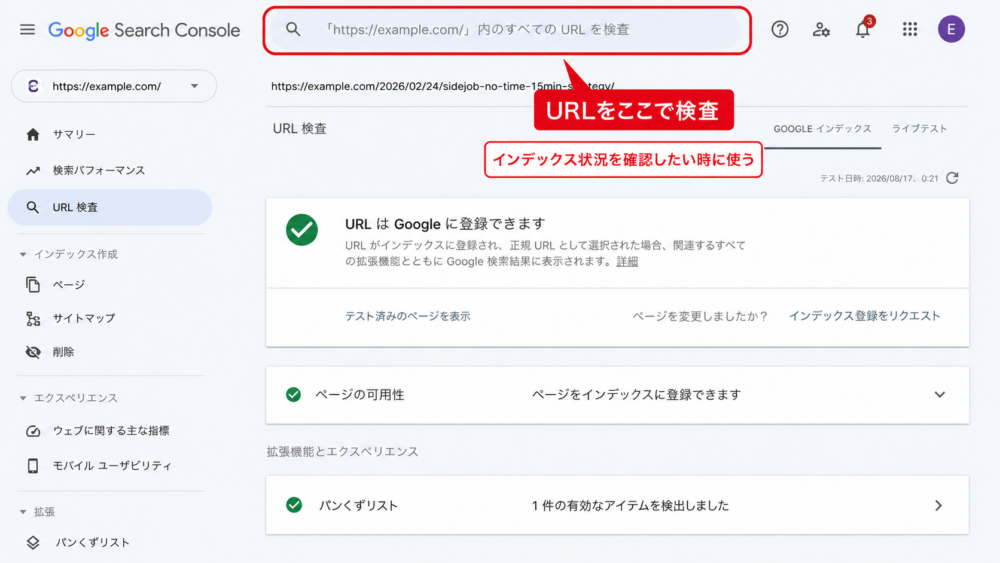
「URLはGoogleに登録できます」と「登録されています」は違う
URL検査で混乱しやすい部分です。
「URLはGoogleに登録されています」
→ Googleのインデックスに現在登録されている状態。
公開URLテストで「URLはGoogleに登録できます」
→ 現在のページが技術的にインデックス可能と判断された状態。
後者は、実際にインデックスされる保証ではありません。
URL Inspectionのライブテストは、現在のページがインデックス可能かを確認するもので、インデックス登録そのものを保証するものではありません。
そのため、「登録できます = Google検索にもう出ている」とは考えないようにします。
2026年はAI検索の表示も確認できる
2026年6月、GoogleはSearch Consoleに生成AI検索向けの専用Performanceレポートを導入しました。
AI OverviewsやAI Modeなど、Google検索の生成AI機能内での表示について専用ビューで確認できるようになっています。
これらのデータは全体のPerformanceレポートにも含まれます。
通常のSEO改善では、まず検索パフォーマンスの4指標とクエリ・ページを理解すれば十分です。
そのうえでサイトにデータが増えてきたら、AI検索でどの記事が露出しているかも確認してみるとよいでしょう。
Search Consoleでやらなくていいこと
毎日平均順位を記録する
平均順位はクエリなど複数条件をまとめた数字です。
日々の小さな変化だけで記事を修正しないようにします。
CTRの平均値だけを他サイトと比較する
CTRは掲載順位や検索クエリなどによって変わります。
「CTR○%以下なら悪い」と単純に決めず、自分の記事同士や期間変化も見ます。
表示回数0の記事を全部削除する
検索需要、インデックス状況、サイトでの役割を確認してから判断します。
アクセスがないだけで即削除する必要はありません。
全記事を同じ順番でリライトする
Search Consoleで改善余地が見えている記事から優先します。
記事ごとの問題をさらに詳しく切り分けたい場合は、「ブログのアクセスが増えない原因10選」でインデックスから内部リンクまで確認できます。
インデックス登録リクエストを何度も送る
Googleは、同じURLについて再クロールを繰り返しリクエストしてもクロールが早くなるわけではないと案内しています。

表示回数0より「表示され始めた記事」を大切にしたい
ブログの記事が30本あると、アクセス0の記事が気になります。
「この30記事を全部リライトしないと」と考えたくなるかもしれません。
でも、Search Consoleを見ると、記事ごとにGoogleの反応はかなり違います。
まったく表示されていない記事もあれば、クリックは少ないのに表示回数だけ少しずつ伸びている記事もあります。
私なら、後者を先に見ます。
Google検索で実際に表示されているなら、少なくとも何らかの検索との関連が生まれています。
そこで、
「どんな検索語で出ているのか」
「順位はどこか」
「検索者が欲しい情報は足りているか」
を確認する。

すべての記事へ同じ時間を使うより、すでに反応がある記事へ改善時間を多く使うほうが合理的だと思っています。
もちろん、表示0の記事に明確な技術問題があれば別です。
そのためにも、「アクセスがない」という一つの結果だけではなく、その手前の表示回数やインデックスまで確認します。
Search Consoleの見方に関するよくある質問
表示回数が増えたのにクリックが増えません
まず平均掲載順位を確認します。
検索結果の下位へ表示される回数が増えれば、表示回数だけ増えてクリックがあまり変わらない場合があります。
順位が悪くない場合は、検索クエリとSEOタイトルの一致も確認してください。
平均掲載順位は何位ならいい?
全サイト共通の「○位なら合格」という基準はありません。
狙う検索クエリや検索需要によって価値が変わります。
改善候補を探す目的なら、表示回数があり、1ページ目後半〜2ページ目付近の記事から確認する方法があります。
CTRは何%なら高い?
一律に決めないほうがいいでしょう。
CTRは検索順位、検索意図、検索結果の構成などによって変わります。
自分の記事で順位や期間を合わせて比較するほうが使いやすくなります。
Search ConsoleとGoogle Analyticsの違いは?
Search ConsoleはGoogle検索上での表示・クリック・検索クエリなどを確認するツールです。
Google Analyticsでは、サイト訪問後のページ閲覧やユーザー行動などを確認できます。Googleも、両者を組み合わせることで検索前後の状況を分析できると案内しています。
URLがGoogleに登録されていません。どうすればいい?
URL検査で理由を確認してください。
Googleにまだ認識されていない、クロール済みだが未登録、noindexなど、状態によって対応が変わります。
現在のページを確認したい場合は「公開URLをテスト」を利用できます。
Search Consoleは毎日見たほうがいい?
毎日確認する必要はありません。
データを見て実際に記事を改善できる頻度で確認すれば十分です。
筆者としては、ブログ運営初期なら週1回程度から始める方法をおすすめします。
まとめ|Search Consoleは4つの数字から見る
Search Consoleには多くの機能がありますが、ブログ初心者なら最初に下記の4つだけ確認します。
- クリック数
- 表示回数
- CTR
- 平均掲載順位
その後、ページと検索クエリを見ます。
数字を確認したら、
- インデックスの問題なのか
- 検索結果に出ていないのか
- 表示されているのにクリックされないのか
- 順位があと少しなのか
を切り分けます。
Search Consoleは順位を眺めるためだけのツールではありません。
「次にどの記事へ何をするか」を決めるために使う。
ブログ初心者なら、まずその使い方から始めてください。